
EneVistaをご利用のお客さま
はじめに
EneVistaでは、毎月の電気利用料金、電気使用状況をパソコンやスマートフォンで簡単にご確認いただけます。
サービスをご利用のお客さまは
下記よりログインしてください。
マンションによっては本サービスに対応しておらず、ご利用いただけない場合がございます。
予めご了承ください。
各項目をクリックしていただくと該当箇所に移動します。
初回登録方法
EneVistaは、お申込みいただいた電気のご利用開始日以降にログイン可能となります。
-
選択画面
EneVistaにアクセスすると、右記の選択画面が表示されます。
初回ログイン時には、「EneVistaまたはNPアプリに登録済みでない方はこちら」を押してください。初回登録が完了すると、次回以降は「既にEneVistaまたはNPアプリに登録済みの方はこちら」から、登録済みのログイン情報(IDまたはメールアドレス・パスワード)でログインできます。

-
初回ログイン
初期IDと初期パスワードを入力し、「ログイン」ボタンを押してください。
なお、初回ログイン用のIDとパスワードにつきましては、別途ハガキにてお知らせしておりますのでそちらをご確認ください。NPアプリをご利用いただいたことがある方は、NPアプリのログイン情報(ID・パスワード)でログインしてください。

-
利用規約の確認
EneVistaを利用する場合、利用規約に同意していただく必要がございます。内容を確認の上、「利用規約に同意する」にチェックを入れ、「次画面へ進む」ボタンを押してください。

-
初回登録方法
EneVistaを利用する場合、新たにパスワードとメールアドレスを登録していただく必要がございますので、以下の手順をご参照ください。
-
初期パスワードを入力。
-
半角英数字記号8~20文字の任意のパスワードを入力。
設定したパスワードは忘れないよう安全に保管してください。
-
メールアドレスを入力。
-
「確認メール送信」ボタンを押下。
届いたメールをご確認いただき、以下の手順に沿って初期設定を行ってください。
ドメイン指定している場合は「@nextpower-kepco.jp」からのメールが届くよう設定してください。
-
4で受信したメール内に記載された確認番号4桁を入力。
-
メールによる「料金お知らせサービス」をご希望の場合はチェック。
-
天気予報を表示したい場合は「都道府県」を選択。
-
「登録」ボタンを押下。


-
-
登録完了
右記の画面が表示されましたら初回登録完了です。

今後は、お客さまがご登録いただいたパスワードにてログインしていただけます。
引き続き、EneVistaをご活用ください。
メールアドレス変更方法
-
EneVistaサービスにログインします。
-
ご登録情報をクリック
EneVistaサービスの初回登録が完了済みの方は、画面左にメニューが表示されます。
メニューの中から「ご登録情報」をクリックします。
-
「メールアドレス変更」ボタンをクリック
ご登録情報画面が表示されます。画面中央の「メールアドレス変更」ボタンをクリックします。

-
メールアドレス入力
「メールアドレス」および「メールアドレス(確認用)」欄に、新しいメールアドレスを入力します。
入力後、「確認メール送信」ボタンをクリックします。「メールアドレス」欄には現在ご利用中のメールアドレスが表示されますので、新しいメールアドレスに上書き入力してください。

-
確認番号入力
入力したメールアドレス宛に確認メールが送信されます。記載されている4桁の確認番号を入力します。

-
「登録」ボタンをクリック
画面を下方向にスクロールし、「登録」ボタンをクリックします。

-
登録完了
右記の画面が表示されましたら登録完了です。

パスワード変更方法
-
EneVistaサービスにログインします。
-
ご登録情報をクリック
EneVistaサービスの初回登録が完了済みの方は、画面左にメニューが表示されます。
メニューの中から「ご登録情報」をクリックします。 -
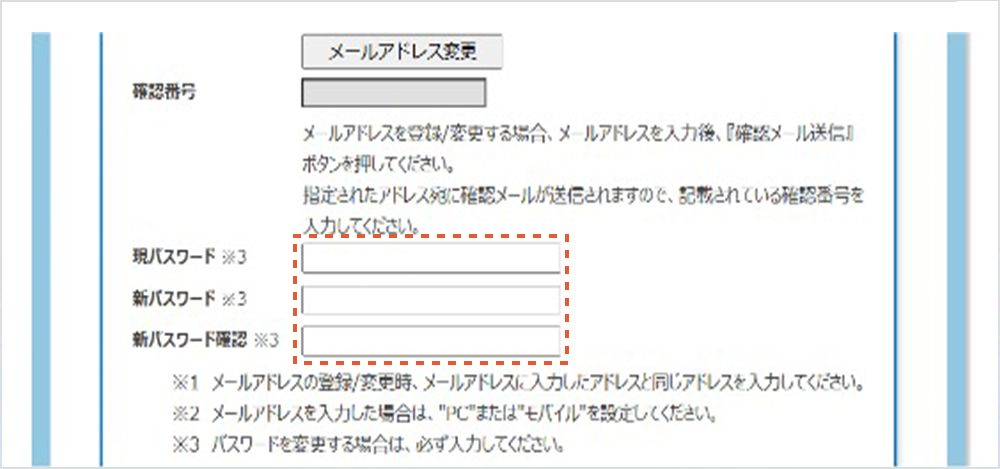
パスワード入力
「現パスワード」の欄に現在使用しているパスワード、「新パスワード」および「新パスワード確認」欄に新しいパスワードを入力します。
半角英数字記号8~20文字の任意のパスワードを入力してください。
-
「登録」ボタンをクリック
画面を下方向にスクロールし、「登録」ボタンをクリックします。

-
登録完了
右記の画面が表示されましたら登録完了です。

クレジットカード登録・変更方法
-
EneVistaサービスにログインします。
-
ご登録情報をクリック
EneVistaサービスの初回登録が完了済みの方は、画面左にメニューが表示されます。
メニューの中から「ご登録情報」をクリックします。 -
「クレジットカード情報申込」ボタンをクリック
ご登録情報画面が表示されます。画面を下方向にスクロールし、「クレジットカード情報申込」ボタンをクリックします。

-
確認ダイアログ
確認ダイアログが表示されます。ご登録情報を変更しない場合は、「OK」を選択します。ご登録情報を変更する場合は、「キャンセル」を選択し、元の画面の「登録」ボタンをクリックして変更内容を反映します。その後、再度「クレジットカード情報申込」ボタンをクリックします。

-
カード情報入力
クレジットカード情報申込画面が表示されます。ご利用になるクレジットカードのカード番号・有効期限(月/年)・セキュリティコードを入力します。また、同意事項をご確認の上、すべての「同意する」のチェックボックスにチェックを入れます。

-
同意事項にチェック
すべての「同意する」のチェックボックスにチェックを入れると、「クレジットカード情報申込」ボタンが有効になりますので、クリックします。

-
確認ダイアログ
確認ダイアログが表示されます。入力内容にお間違いのない場合は、「OK」を選択します。入力内容にお間違いのある場合は、「キャンセル」を選択し、入力内容を訂正します。その後、再度「クレジットカード情報申込」ボタンをクリックします。

-
申込完了
クレジットカードの変更申込が完了すると、画面に次のメッセージが表示されます。
このメッセージが表示されずエラーが発生した場合は、お手数ですがNext Powerお客さまセンターまでお問合せください。
EneVistaの主な機能
電気使用状況の確認
-
画面左側のタブから「電気使用状況」をクリックしてください。
-
確認したい単位を選択してください。
「時間帯毎」「日毎」「月毎」からお選びいただけます。 -
選択後、画面が切り替わり、電気使用状況が表示されます。


料金照会
-
画面左側のタブから「料金照会」をクリックしてください。
-
確認したい月を選択してください。
-
料金詳細画面が別のページにて表示されます。


ご登録情報の確認
-
画面左側のタブから「ご登録情報」をクリックしてください。
-
お客さま番号、メールアドレスなどが表示されます。

EneVistaサービスについて
よくあるご質問
-
EneVistaとは何ですか?
毎月の電気利用料金・電気使用状況をパソコンやスマートフォンで簡単にご確認いただけるWebサービスでございます。
-
EneVistaはいつから閲覧可能ですか?
ご利用開始日以降にログインが可能となります。初回ログイン情報は、ご利用開始後にお送りする「電気のご契約内容に関するお知らせ」にてご案内いたします。
-
EneVistaの初期IDと初期パスワードは何ですか?
ご利用開始後にお送りする「電気のご契約内容に関するお知らせ」にてご案内いたします。万が一、ご利用開始日から1ヶ月を経過しても書面が届かない場合や、書面を紛失され初回ログイン情報が不明な場合は、お問い合わせフォームよりご連絡をお願いいたします。(お問い合わせはこちら)
-
EneVistaにログインできません。
入力されたログイン情報が誤っている可能性がございます。ログイン情報が不明な場合は、お問い合わせフォームよりご連絡をお願いいたします。(お問い合わせはこちら)
-
EneVistaに登録したメールアドレスがわかりません。
お問い合わせフォームよりご連絡をお願いいたします。(お問い合わせはこちら)
-
明細書をPDFとしてダウンロードすることはできますか?
ログイン後、画面左側のタブから「料金照会」を選択し、確認したい月をお選びください。
料金詳細画面が表示されますので、その画面で「印刷」ボタンをクリックすると、印刷ダイアログが表示されます。そこからPDF形式で保存することが可能です。 -
退去後、いつまでEneVistaは見ることができますか?
退去日(解約日)の翌々月末まで閲覧が可能です。
例)2/28退去 → 4/30まで閲覧可。 -
メーター交換後、EneVistaで電気使用量のグラフが表示されません。
ご不便をおかけし申し訳ございません。お問い合わせフォームよりご連絡をお願いいたします。(お問い合わせはこちら)